RTX Panas dan Puas: 5 Game PC Next-Gen 2025 yang Membuat Pengalaman Gaming Lebih Seru

Kita tahu bahwa bekerja keras adalah bagian dari pengalaman gaming modern. GPU biasanya idle di 30–40°C, dan saat beban berat target sehat berkisar 65–85°C. Memahami angka ini membantu kita menjaga performa tanpa throttling.
Kami akan tunjukkan cara memantau temperature secara real-time lewat Task Manager, overlay GeForce Experience atau AMD Radeon, serta alat pihak ketiga seperti MSI Afterburner dan GPU‑Z. Monitoring cepat membuat kita bisa ambil tindakan sebelum muncul artifact, crash, atau shutdown.
Kami juga siap membahas diagnosis sederhana: apakah masalahnya pada desain case, pola airflow, atau setelan fan. Sebelum mengganti thermal paste, coba optimasi fan curve, undervolt ringan, dan tata ulang intake/outlet di case.


Tujuan kami: menjaga suhu di bawah ambang throttle, menekan kebisingan, dan membuat sesi gaming panjang tetap stabil. Selamat membaca; kita mulai dari dasar agar sesi games 6–7 jam tetap aman dan nyaman.
Mengapa “RTX Panas dan Puas” Jadi Isu di 2025: Ekspektasi Suhu GPU Saat Gaming Next-Gen
Performa grafis yang melonjak di 2025 membuat suhu GPU jadi topik hangat di komunitas gaming. Fitur seperti ray tracing dan AI upscaling menambah beban power density, sehingga angka temperature saat bermain terlihat lebih tinggi daripada generasi sebelumnya.
Memahami intent: performa maksimal tanpa throttling dan kebisingan berlebihan
Kita ingin frame rate stabil tanpa penurunan clock otomatis. Sekaligus, noise dari fan harus tetap nyaman saat sesi panjang.
- GPU modern sering berada di 65–85°C saat heavy load.
- Produsen menetapkan target operasi sekitar 80–83°C; spike singkat hingga ~90°C masih dianggap aman.
- Throttle terjadi saat temperature mendekati limit: clock turun untuk mencegah kerusakan, yang bisa turunkan fps.
Praktik singkat dan rekomendasi
Suhu tinggi terus-menerus mempercepat degradasi thermal paste dan bearing fan, sehingga maintenance jadi lebih sering. Hindari overclocking agresif jika ingin stabilitas harian.
Kita sarankan menetapkan limit temperature di software monitoring agar alarm memberi peringatan sebelum throttle berat terjadi. Selalu sesuaikan ekspektasi suhu dengan profil tiap game.
Diagnosis Cepat: Apakah Panas Karena Airflow, Fans, atau Beban Game?
Langkah pertama: uji apakah case atau game yang membuat suhu GPU melambung. Kita mulai dengan cara sederhana dan data-driven supaya tidak salah langkah.
Tes panel samping terbuka
Jalankan game berat selama beberapa menit lalu catat temperature dan fps. Buka side panel, ulangi pengukuran.
Jika suhu turun dan noise membaik, besar kemungkinan masalah ada pada airflow case. Itu tanda kita perlu tambah intake atau perbaiki jalur udara.
Monitoring suhu real‑time
Buka Task Manager (Performance) untuk cek GPU dasar. Aktifkan overlay GeForce Experience atau AMD Radeon untuk monitoring in‑game.
Untuk kontrol lebih lanjut, set up MSI Afterburner agar menampilkan temperature, clock, dan fan speed di overlay.
Tanda‑tanda overheating yang harus dicatat
- Throttling yang terlihat dari fps drop tiba‑tiba.
- Kipas berisik mendadak atau fans berhenti berputar normal.
- Artifact visual atau crash saat load berat.
Kita sarankan membuat log singkat (waktu, game, setting, temperature, fan speed). Data itu membantu memutuskan apakah perlu tuning software atau perbaikan cooling fisik.
Tuning via Software: Fan Curve, Fan Speed, dan Control dengan MSI Afterburner
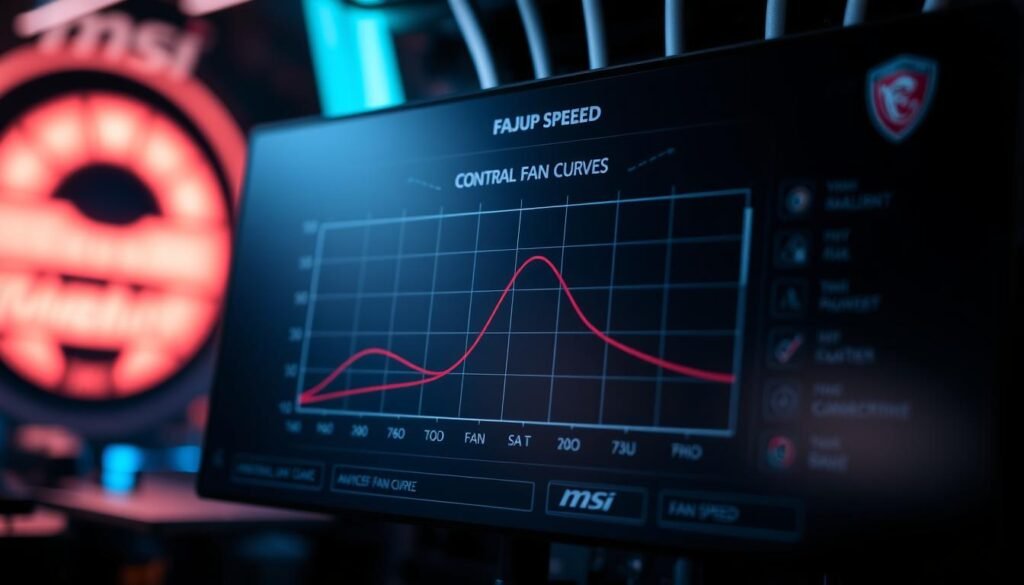
Mengatur kipas di software memberi kendali cepat atas suhu dan performa GPU. Kita sarankan mulai dari pengaturan yang konservatif lalu tingkatkan sedikit demi sedikit.
Membuat fan curve yang agresif tapi nyaman
Gunakan msi afterburner untuk membuat fan curve progresif. Naikkan duty cycle lebih awal pada 60–75°C agar lonjakan temperature tertahan sebelum mendekati throttle.
Tetapkan fan speed limit maksimal yang masih nyaman di telinga. Pantau RPM fans setelah perubahan untuk deteksi getaran atau anomali.
Undervolting ringan dan batas overclocking
Lakukan undervolting ringan untuk turunkan voltage dan noise sambil menjaga clock stabil. Uji dengan beberapa game 30–60 menit untuk verifikasi temperature dan kestabilan.
Hindari overclocking agresif; sementara fps bisa naik, suhu dan konsumsi daya juga melonjak. Gunakan power limit konservatif untuk menahan lonjakan panas.
Profil per game dan verifikasi
Simpan preset seperti “silent”, “balanced”, dan “performance”. Sesuaikan clock dan limit per judul, aktifkan overlay msi afterburner untuk cek temperature, clock, dan fan speed real‑time.
- Ubah satu variabel tiap kali.
- Catat hasil setelah sesi 30–60 menit.
- Beralih profil sesuai kebutuhan bermain atau kerja.
Optimasi Airflow Case dan Cooling: Front-In, Back/Top-Out, dan Manajemen Debu
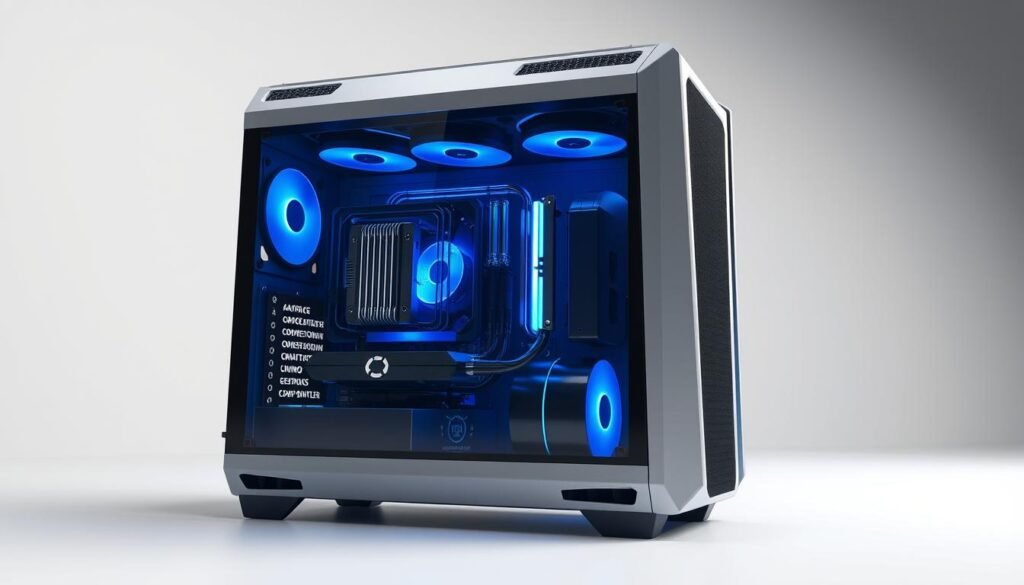
Sirkulasi udara yang tepat bisa menurunkan temperature tanpa modifikasi mahal. Kita mulai dari pola dasar: intake depan, exhaust belakang/atas. Jalur ini menjaga aliran sejuk melintasi heatsink GPU.
Arah aliran udara ideal dan peran fans
Pastikan udara masuk dari front dan keluar lewat back atau top. Fans berkualitas membantu memaksa aliran itu tetap konsisten.
Letakkan fan intake di depan, fan exhaust di belakang/top. Hindari hambatan besar seperti kabel yang semrawut.
Catatan khusus NZXT H500/H510
Pada NZXT H500/H510, konfigurasi stok dengan top+rear exhaust sering menciptakan negative pressure. Dalam pengujian, ini membantu GPU menarik udara segar lewat slot ekspansi.
Menambah intake depan tanpa uji bisa mengacaukan pola dan menaikkan suhu GPU sekitar 6–7°C. Uji setiap perubahan sebelum dianggap final.
Manajemen kabel, AIO, ruang belakang, dan saat pembersihan
Rapi-kan kabel supaya airflow case tidak terhambat. Pasang AIO sebagai top exhaust agar radiator tidak menghalangi jalur utama GPU.
Jangan biarkan sisi belakang case menempel dinding. Area exhaust butuh ruang agar pembuangan panas optimal.
Kapan ganti thermal paste
Bersihkan debu pada filter, heatsink, dan fan rutin. Ganti thermal paste hanya jika suhu tetap tinggi setelah optimasi airflow dan cleaning.
Tanda perlu ganti paste: lonjakan temperature tanpa sebab, fan berputar lebih keras namun suhu tak turun. Lakukan perubahan satu per satu dan uji ulang setiap langkah.
RTX Panas dan Puas: Batas Aman Suhu Saat Main Game Next-Gen
Pada sesi gaming panjang, menjaga temperature GPU tetap stabil penting untuk performa dan umur perangkat. Kita pakai angka praktis agar keputusan tuning lebih mudah.
Skenario beban berat dan patokan praktis
Pada beban panjang, 75–80°C pada load penuh masih wajar, terutama untuk desain single‑fan. Pengalaman pengguna menunjukkan angka ini pada sekitar 65% fan speed tanpa gejala overheating.
- Kita validasi: 75–80°C pada load berkepanjangan termasuk wajar jika fps stabil.
- Threshold untuk sesi 6–7 jam: usahakan di bawah ~80°C agar ada margin sebelum limit throttle.
- Target otomatis GPU modern biasanya ~80–83°C; spike singkat ke ~90°C tidak panik jika tidak persisten.
- Prioritas: optimalkan airflow dan fan control ketimbang memaksa kipas 100% nonstop.
- Set limit suhu dan clock konservatif di ruangan panas atau case kecil; profiling per game direkomendasikan.
- Hati‑hati dengan overclocking; undervolt ringan lebih aman untuk kestabilan jangka panjang.
Jawaban singkat untuk concern umum
Question: “Apakah 75–80°C merusak hardware?” Tidak, selama tidak melewati limit pabrikan terus‑menerus dan sistem tidak menunjukkan tanda overheating. Pantau fan speed, bersihkan intake/exhaust, dan uji preset tiap game untuk hasil optimal.
Kesimpulan
Kesimpulan: Kita simpulkan praktik utama agar temperature GPU tetap terkendali saat gaming. Panas adalah normal, tetapi kontrol cerdas menjaga performa dan kenyamanan.
Ikuti urutan sederhana: buka side panel untuk diagnosis cepat, pakai overlay untuk monitoring clock dan fan speed, lalu set fan curve dan buat profil per game atau games favorit.
Optimalkan case dan airflow dengan pola front-in, back/top-out. Pahami pengecualian seperti negative pressure pada beberapa model.
Bidik ~80–83°C sebagai batas aman; usahakan di bawah ~80°C untuk sesi panjang. Hindari overclocking berlebihan—jika perlu, gunakan undervolt dan uji stabilitas.
Rutin bersihkan debu. Ganti thermal paste hanya bila suhu tetap tinggi setelah semua optimasi. Small wins seperti merapikan kabel sering memberi penurunan nyata.
Kita bisa menikmati gaming next‑gen yang stabil, dingin seperlunya, dan nyaman di telinga dengan langkah‑langkah ini.